下面我将为您提供一个通用指南,并针对主流品牌(iPad、华为、小米/红米、三星)给出具体步骤。
(图片来源网络,侵删)
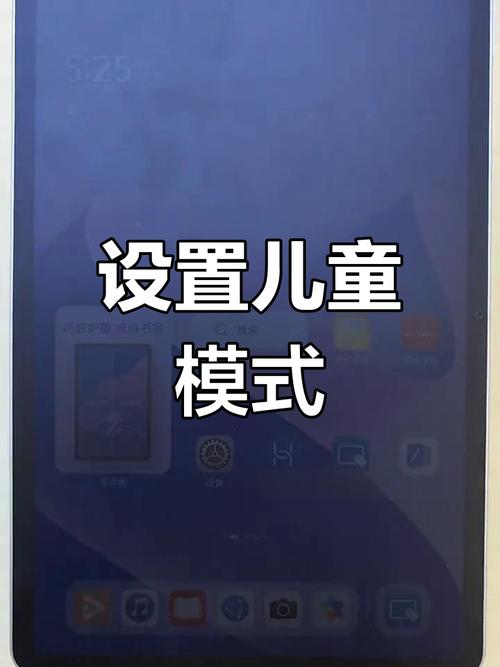
通用设置思路(适用于所有平板)
无论您使用哪个品牌的平板,设置儿童模式通常都包含以下几个核心步骤:
-
创建一个“儿童账户”:
不要让孩子使用您的主账户,创建一个独立的、受限的账户,专门给孩子使用,这样可以隔离应用、数据和设置。
-
和应用限制:
 (图片来源网络,侵删)
- 应用白名单:只允许孩子访问您预先选好的App(如教育类App、绘画App等)。
- 内容限制:限制网页浏览、视频、音乐等内容,防止孩子接触到不适宜的信息。
-
设置使用时间限制:
- 总时长限制:设置每天可以使用平板的总时间(1小时)。
- 时段限制:设定“就寝时间”,在特定时间段(如晚上9点后)自动锁定平板,无法使用。
- 间隔休息:使用一段时间后,强制提醒孩子休息。
-
设置密码或家长验证:
设置一个家长密码,只有您才能退出儿童模式或更改设置,防止孩子绕过限制。
主流平板儿童模式设置教程
Apple iPad (使用“屏幕使用时间”功能)
iPad没有独立的“儿童模式”,但其“屏幕使用时间”功能非常强大,可以实现类似效果。
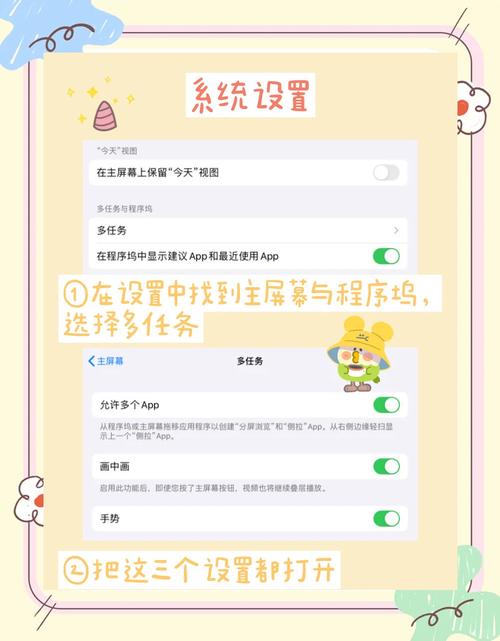
(图片来源网络,侵删)
适用系统:iPadOS 12 及以上版本
设置步骤:
-
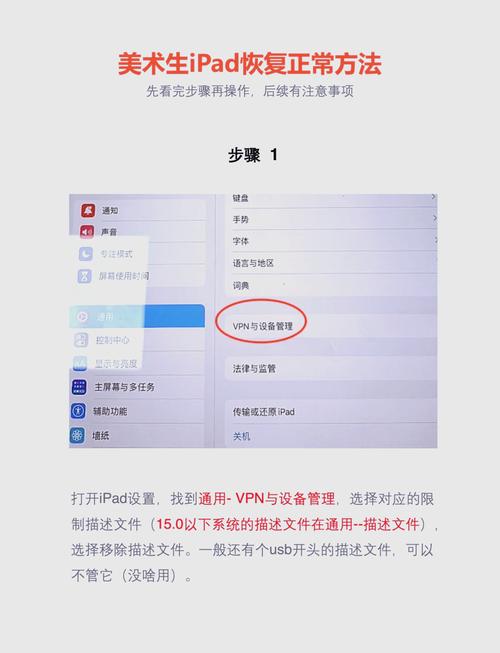
打开“设置”,点击 “屏幕使用时间”。
-
开启“屏幕使用时间”,并按照提示设置一个“屏幕使用时间”密码。这个密码非常重要,请务必记住!
-
在“屏幕使用时间”设置中,选择 “这是我的 [iPad]” 或 “这是我孩子的 [iPad]”。
- 选择 “这是我孩子的 [iPad]”,系统会引导您快速设置一些限制。
- 选择 “这是我的 [iPad]”,您可以在“内容和隐私访问限制”中为孩子的账户单独设置。
-
和隐私访问限制”:
- 和隐私访问限制”开关。
- 访问限制”中,您可以:
- 内容限制:设置“网页内容”(成人网站、限制成人网站等)、“游戏中心”(允许多人游戏、添加好友等)。
- 隐私访问限制:防止App跟踪、限制位置服务、通讯录等权限。
- 允许的 App:这是最关键的一步! 您可以在这里勾选或取消勾选App,决定哪些App可以在桌面上显示,不勾选的App会隐藏起来。
-
设置“App限额”:
- 点击 “App限额” -> “添加限额”。
- 选择您想限制的App类别(如“游戏”、“娱乐”)或单个App。
- 设置每天允许使用的时间(例如1小时),时间一到,该App图标会变灰,需要您输入屏幕使用时间密码才能继续使用。
-
设置“停用时间”:
- 点击 “停用时间” -> “停用时间”。
- 开启开关,并设置一个时间段(例如晚上9点到早上7点),在此期间,除了电话和您允许的App外,其他所有功能都会被锁定。
华为平板 (使用“儿童模式”)
华为平板有非常完善的“儿童模式”入口。
适用系统:HarmonyOS / EMUI
设置步骤:
- 从屏幕顶部向下滑动,打开 控制中心。
- 长按儿童模式图标(通常是一个卡通头像),或直接点击并选择“进入儿童模式”。
- 如果是第一次进入,系统会提示您 “创建儿童账户”,输入孩子的姓名,选择性别,并设置一个 退出儿童模式的密码。请务必记住这个密码!
- 进入儿童模式后,您可以在家长端进行详细设置:
- 内容管理:添加或删除允许孩子使用的App,可以按“学习”、“娱乐”等分类推荐。
- 使用时长:设置每天的总使用时长(如40分钟),时间到了平板会自动锁屏。
- 休息提醒:每隔一段时间提醒孩子休息眼睛。
- 就寝模式:设定一个时间段,到点后平板自动锁定,无法使用。
- 成长报告:查看孩子使用了哪些App,使用了多长时间。
小米/红米平板 (使用“儿童空间”)
小米平板同样有专门的“儿童空间”功能。
适用系统:MIUI
设置步骤:
- 在桌面找到并打开 “安全中心” App。
- 点击 “儿童空间”。
- 如果没有创建过账户,点击 “添加儿童”,输入孩子的姓名,并设置一个 家长密码。这个密码是退出儿童空间的关键!
- 进入“儿童空间”的设置界面,您可以:
- 应用管理:从应用列表中选择您想让孩子使用的App,添加到“儿童空间”中。
- 时长控制:设置每天可以使用平板的总时长(如1小时)。
- 休息提醒:设置使用多长时间后提醒休息。
- 就寝模式:设置一个锁定时间,到点后自动关闭儿童空间。
- 内容过滤:可以过滤网页和视频内容。
三星平板 (使用“儿童模式”)
三星平板也内置了非常友好的“儿童模式”。
适用系统:One UI
设置步骤:
- 从屏幕顶部向下滑动,打开 通知面板。
- 点击右上角的 设置图标(齿轮状)。
- 向下滑动,找到并点击 “儿童模式”。
- 首次使用时,您需要 “开始设置”,设置一个 PIN码(即退出密码),并选择一张儿童壁纸。请务必记住这个PIN码!
- 设置完成后,您可以在主界面使用儿童模式,也可以返回设置进行高级配置:
- 应用:添加或移除儿童可以使用的App。
- 使用时间:设置每天的总使用时间限制。
- 就寝时间:设定一个时间,到点后平板自动锁定。
- 应用使用情况:查看孩子使用每个App的时长。
使用第三方App作为替代方案
如果您的平板系统版本较旧,或者您希望获得更灵活、跨设备的控制功能,可以考虑使用第三方家长控制App。
- Google Family Link:功能强大,适合安卓设备,可以远程管理孩子的设备,包括应用安装、使用时长、位置共享等。
- Qustodio, Net Nanny:国际知名的家长控制软件,功能非常全面,通常有免费版和付费版。
总结与建议
| 品牌 | 功能名称 | 核心设置路径 | 特点 |
|---|---|---|---|
| Apple iPad | 屏幕使用时间 | 设置 > 屏幕使用时间 |
功能强大,集成度高,适合精细化管理 |
| 华为平板 | 儿童模式 | 控制中心 > 长按儿童模式图标 |
界面友好,专为儿童设计,功能全面 |
| 小米平板 | 儿童空间 | 安全中心 > 儿童空间 |
设置简单,MIUI系统内集成良好 |
| 三星平板 | 儿童模式 | 设置 > 儿童模式 |
操作直观,支持多种个性化设置 |
给您的最终建议:
- 优先使用系统自带功能:它们最稳定,与系统结合最好,无需额外下载App。
- 提前规划:在设置前,想好孩子可以使用哪些App,每天可以使用多久。
- 密码安全:设置的家长密码一定要记好,不要让孩子知道。
- 沟通是关键:技术手段只是辅助,更重要的是与孩子沟通,让他们理解为什么需要设置这些限制,培养他们健康的数字生活习惯。
希望这份详细的指南能帮助您成功为孩子设置好平板电脑!
版权声明:除非特别标注,否则均为本站原创文章,转载时请以链接形式注明文章出处。